


Como calar o Claptrap em Borderlands 4 e jogar em paz (ou quase isso)
Tem gente que ama, tem gente que quer jogar o robô no espaço. Se você está no segundo grupo, esse tutorial é pra você.
MeuPlayStation | Tudo sobre PlayStation
As atualizações do PlayStation 4 sempre trazem boas novidades e mudanças para o console. O problema é que alguns usuários vivem um verdadeiro pesadelo no momento de atualizar o videogame para a versão mais recente do software: a atualização baixa mas não instala, apresentando o erro SU-41283-8.
Se isto acontecer, não entre em pânico! Basta seguir alguns passos para conseguir resolver o problema e desfrutar dos novos recursos.
Uma das primeiras sugestões de solução para tal erro é restaurar o banco de dados. Na realidade, este procedimento pode solucionar diversos infortúnios do PS4 como problemas de lentidão de menu e erros de rede, por exemplo.
ATENÇÃO: realizar este procedimento NÃO causa perda de nenhum dado de jogo ou do sistema. Para recriar o banco de dados, basta fazer o seguinte:
Passo 1: Desligue o PlayStation 4;
Passo 2: Com o PS4 desligado, pressione e segure o botão de energia. Libere-o somente após ouvir dois sinais: um quando você inicialmente pressiona, e outro 7 segundos depois. Isso indica que o console está sendo ligado em modo de segurança;
Passo 3: Conecte o DualShock 4 com o cabo USB fornecido e pressione o botão PS para que ele ligue;
Passo 4: Na lista de opções, escolha: “Recriar banco de dados” ou Rebuild database em inglês.
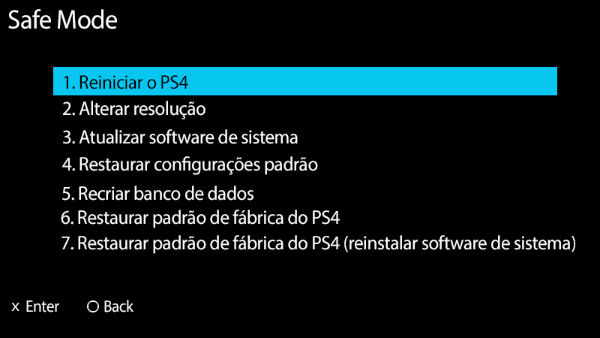
Passo 5: Aguarde a conclusão do procedimento que pode levar alguns minutos.
Caso o procedimento anterior não tenha surtido o efeito esperado, a outra dica é instalar o software do sistema via USB. É um pouco mais trabalhoso, mas bem simples.
Para que isto seja possível será necessário um dispositivo de armazenamento (pendrive, HD externo) formatado em FAT 32 e livre de outros arquivos (vazio).
Passo 1: baixe a atualização do software do sistema através do site da PlayStation. O link direto do download você encontra abaixo:
Não renomeie ou modifique o arquivo baixado. Ele precisa estar exatamente da forma que foi realizado o download.
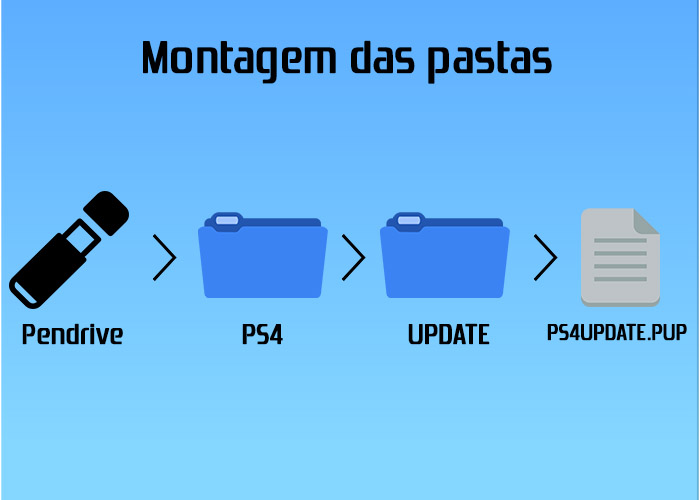
Passo 2: Prosseguindo, acesse o dispositivo externo USB (pendrive) e crie uma pasta chamada PS4, e dentro desta, outra pasta chamada UPDATE (todas com letras maiúsculas) e transfira o arquivo de instalação, baixado anteriormente, para dentro desta última UPDATE.
Assim ficaria: PS4 > UPDATE > arquivo
Passo 3: Com o PlayStation 4 desligado, plugue o dispositivo USB e ligue o console, colocando-o em modo de segurança.
Para ligá-lo neste modo, pressione o botão power uma vez e continue segurando por cerca de 7 segundos até que se escute um segundo bip. A seguinte tela surgirá:
Passo 4: Conecte o controle ao PlayStation 4 utilizando o cabo USB e escolha a opção 3: Atualização de software do sistema ou “Update System Software”.
O software começará a instalar. Aguarde até a conclusão.
Para este procedimento, valem algumas ressalvas:
Caso haja alguma outra dica ou sugestão para solução do erro SU-41283-8, não esqueça de deixar sua colaboração nos comentários.
Mais em Tutoriais

Mais artigos de Tatiane Inês



Tem gente que ama, tem gente que quer jogar o robô no espaço. Se você está no segundo grupo, esse tutorial é pra você.
![[Tutorial] Como consertar o erro “não foi possível encontrar o jogo ou aplicativo” no PS5](https://meups.com.br/wp-content/uploads/2024/02/ps5-300x169.jpg)
Saiba o que é preciso fazer para que seus jogos não permaneçam corrompidos em seu console

Experiência em tela dividida no battle royale está disponível em modos e em plataformas selecionadas

Com novos conteúdos de história, atualização está disponível gratuitamente para quem possui o jogo base
![[Tutorial] Como cancelar a assinatura do PS Plus](https://meups.com.br/wp-content/uploads/2022/08/ps-plus-7-300x169.jpg)
Processo de cancelamento da conta também é o mesmo para a aquisição de upgrades para planos superiores
Alterações só entram em vigor no final do período de assinatura pago anteriormente
Console da Sony conta com diversos recursos para você compartilhar conteúdo ao vivo
![[TUTORIAL] Saiba como usar o DualSense no PC](https://meups.com.br/wp-content/uploads/2022/11/dualsense-300x169.jpg)
Controle do PS5 pode ser utilizado para jogar outros títulos
Saiba como parear seus controles Sense e alterar as configurações para adaptar às suas preferências

Atividades especiais do game também premiam participantes com o dobro de RP e GTA$ por tempo limitado