


Como calar o Claptrap em Borderlands 4 e jogar em paz (ou quase isso)
Tem gente que ama, tem gente que quer jogar o robô no espaço. Se você está no segundo grupo, esse tutorial é pra você.
MeuPlayStation | Tudo sobre PlayStation
Está com problemas depois da última atualização?
![[Guia] Como resolver problemas e erros ao atualizar o PS4](https://meups.com.br/wp-content/uploads/2017/07/Erro-ao-atualizar-PS4-900x503.jpg)
Entra update, sai update, e mesmo que estes venham para solucionar alguns problemas ou mesmo para dar mais estabilidade ao sistema, o PS4 não está livre de falhas, o que acaba gerando alguns transtornos no momento da atualização.
Por vezes, ao atualizar o software, o console apresenta problemas como não aceitar a atualização, reiniciar sempre em modo de segurança, lentidão, entre outros.
Mas nada de pânico! Se você está com problemas após a última atualização, veio ao lugar certo. Confira algumas sugestões neste guia.
Se o console apresentar algum erro durante a instalação e reiniciar sem que esta seja concluída, antes de tentar novamente, faça o processo de recriação do banco de dados.
Para fazer isto, desligue o console, inicie-o em modo de segurança (segure o botão “Ligar” até ouvir o segundo bip), conecte o DualShock 4 pelo cabo, escolha a opção 5. Vale ressaltar que este processo não causa perda de dados ou alterações no console.
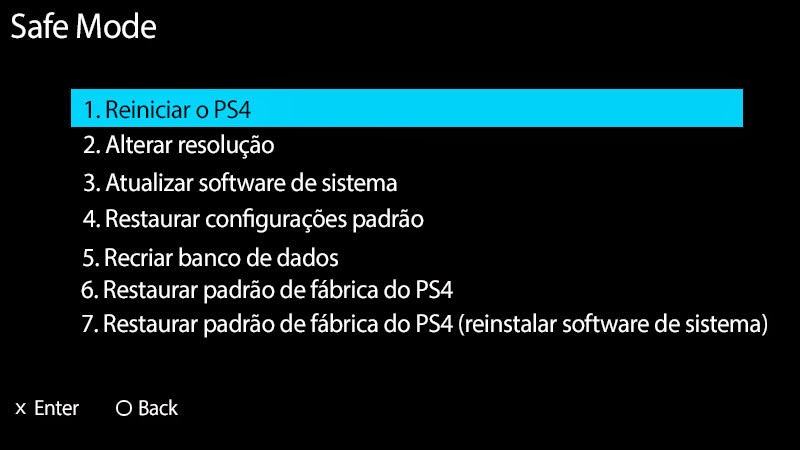
Após o procedimento, tente novamente proceder com a instalação do update.
Se o PS4 não instalar o firmware automaticamente, pode ser que o arquivo tenha corrompido durante o download. Caso o console reinicie em modo de segurança pedindo que a atualização seja feita por meio de um dispositivo USB, siga os passos abaixo:
a) Separe um Pendrive de capacidade mínima de 2 GB e sistema de arquivos FAT32 ou exFAT (está informação e importante, pois o sistema de arquivos NTFS não é reconhecido pelo PS4);
b) Baixe a atualização no site da Sony. Note que, no site, há dois arquivos: um contendo apenas a versão mais recente e outro com o software completo. Baixe o arquivo somente da versão atual (no início da página);
c) Crie pastas como na imagem abaixo e coloque o arquivo baixado em UPDATE.
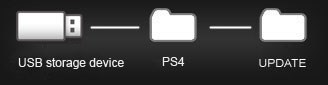
É importante que os nomes das pastas estejam exatamente como na imagem (todos os nomes com letras maiúsculas) e que o nome do arquivo também não seja alterado.
d) Insira o dispositivo USB no console, e ligue-o em modo de segurança. Conecte o DualShock 4 com o cabo e escolha a opção 3, “atualizar software de sistema”.
Caso nenhum dos procedimentos anteriores funcione, será necessário reinstalar todo o software do sistema. Isso acontece, geralmente, quando há desligamentos inesperados, interrupções durante o download da atualização, entre outros.
MAS ATENCÃO: este procedimento resultará na perda de todos dados salvos e aplicativos.
Siga o passo a passo:
a) Separe um Pen Drive de capacidade mínima de 2 GB (como descrito acima);
b) Baixe o software no site da Sony (um arquivo com cerca de 900 MB, que é encontrado mais ao final da página do site no item “Realizar uma nova instalação do software do sistema“);
c) Crie pastas como na imagem abaixo e coloque o arquivo baixado em UPDATE;
d) Insira o dispositivo USB no console, e ligue PS4 em modo de segurança. Conecte o DualShock 4 com o cabo e escolha a opção 7 “Reinstalar software do sistema”.
Apenas faça este procedimento se nenhum dos métodos anteriores resolver o problema. A reinstalação do software do sistema fará com que ele seja restaurado para os padrões de fábrica. Reforçando: Todos os dados e aplicativos instalados anteriormente serão perdidos.
Mesmo que o console instale a atualização normalmente, há ainda alguns infortúnios que podem incomodar os jogadores. Eis algumas sugestões para as principais queixas dos jogadores.
Utilize o processo de recriar o banco de dados, conforme mostrado no item 1. Este procedimento também é válido para resolver diversos problemas no console, como jogos que aparecem como corrompidos na tela inicial, problemas de rede, conexão, e outros.
Como trata-se de uma técnica que não traz malefícios para o aparelho, realizar a recriação do banco de dados periodicamente pode otimizar o desempenho do console, além de evitar algumas dores de cabeça.
Defina sua conta como principal e faça o procedimento de restaurar as licenças. Veja em detalhes como proceder clicando aqui.
E lembre-se caro jogador: se tentar de tudo, e nenhum dos procedimentos acima funcionar, o jeito e levar o seu console à assistente técnica, ou entrar em contato com o suporte ao usuário Sony.
Caso algum dos processos tenha lhe ajudado, não deixe de dar seu feedback. Ele é muito importante para nós e para os outros usuários. Além disso, caso tenha também alguma outra solução compartilhe conosco!
Mais em Tutoriais

Mais artigos de Tatiane Inês



Tem gente que ama, tem gente que quer jogar o robô no espaço. Se você está no segundo grupo, esse tutorial é pra você.
![[Tutorial] Como consertar o erro “não foi possível encontrar o jogo ou aplicativo” no PS5](https://meups.com.br/wp-content/uploads/2024/02/ps5-300x169.jpg)
Saiba o que é preciso fazer para que seus jogos não permaneçam corrompidos em seu console

Experiência em tela dividida no battle royale está disponível em modos e em plataformas selecionadas

Com novos conteúdos de história, atualização está disponível gratuitamente para quem possui o jogo base
![[Tutorial] Como cancelar a assinatura do PS Plus](https://meups.com.br/wp-content/uploads/2022/08/ps-plus-7-300x169.jpg)
Processo de cancelamento da conta também é o mesmo para a aquisição de upgrades para planos superiores
Alterações só entram em vigor no final do período de assinatura pago anteriormente
Console da Sony conta com diversos recursos para você compartilhar conteúdo ao vivo
![[TUTORIAL] Saiba como usar o DualSense no PC](https://meups.com.br/wp-content/uploads/2022/11/dualsense-300x169.jpg)
Controle do PS5 pode ser utilizado para jogar outros títulos
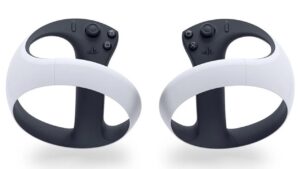
Saiba como parear seus controles Sense e alterar as configurações para adaptar às suas preferências

Atividades especiais do game também premiam participantes com o dobro de RP e GTA$ por tempo limitado