


Como calar o Claptrap em Borderlands 4 e jogar em paz (ou quase isso)
Tem gente que ama, tem gente que quer jogar o robô no espaço. Se você está no segundo grupo, esse tutorial é pra você.
MeuPlayStation | Tudo sobre PlayStation
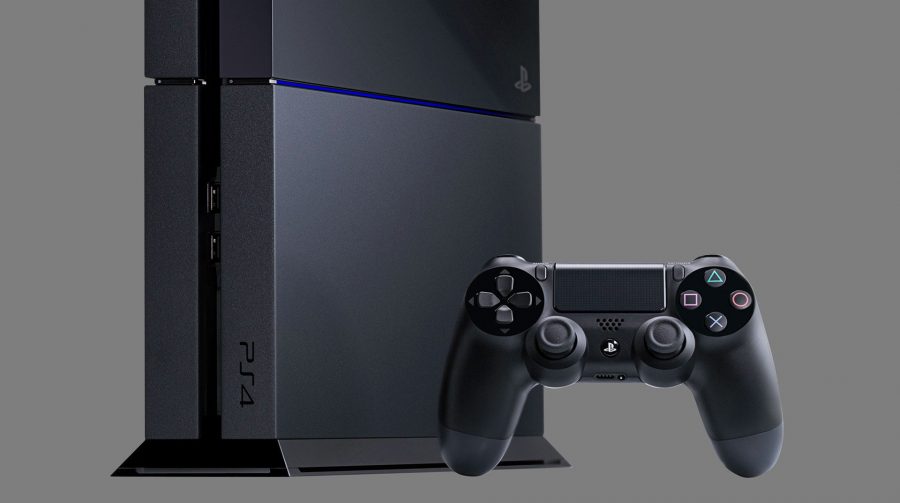
Muitos usuários têm nos enviado perguntas e pedidos de socorro sobre problemas de conexão no PlayStation 4. Entre eles, os mais frequentes são de fazer login da PSN, efetuar downloads e jogar online.
Você pode não ter prestado atenção, mas o erro que aparece nesses casos é o NW-31456-9.
Esse erro também se manifesta quando os serviços da PSN estão fora do ar. Neste caso você pode verificar o status do serviço:
Caso o problema não esteja na PlayStation Network, aqui vão algumas dicas que podem lhe ajudar a resolver o problema:
O primeiro passo e o mais simples é checar sua conexão com a internet. Verifique se consegue acessar a rede através de outros dispositivos como: celulares, tablets ou mesmo computadores.
Muitas vezes o console é conectado à internet utilizando o wi-fi. Caso o roteador esteja muito longe do console a velocidade da internet pode ser comprometida. Nesse caso recomenda-se conectar o console ao roteador através de um cabo LAN (cabo de rede).
Caso sua internet esteja funcionando normalmente e o raio do PS4 insiste em não fazer os downloads, acalma-se! Siga as configurações abaixo e seja feliz =).
Para realizar a configuração vá até ao menu [Configurações] > [Rede] > [Configurar conexão à Internet] > Escolha a opção que se encaixa na utilizada por você (Usar Wi-Fi / usar cabo de rede LAN) .
Na opção “Como deseja configurar a conexão à Internet?” , escolha [Personalizada]
Nas configurações de IP, escolha [Manual] e mude as opções abaixo (os endereços são sugestivos, não necessariamente necessitam ser estes, mas estes são os melhores que encontramos.)
*Endereço de Ip: 192.168.1.88
*Máscara de sub-rede: 255.255.255.0
*Gateway padrão: 192.168.1.1
DNS primário: 200.225.197.34
DNS secundário: 200.225.197.37
* Estes não são obrigatórios. Na maioria dos casos somente a alteração do DNS já resolve.
Uma outra alternativa é utilizar os DNS’s do próprio Google. Também tem bons resultados e costumam ser satisfatórios:
Após preencher estas informações, vá em [Seguinte]
Nas configurações de MTU selecione: [Automático]
Servidor Proxy: [Não Usar]
Prontinho! É só testar a conexão à Internet para ver se o problema de DNS no PS4 foi resolvido. Caso nada disso funcione, nos envie uma mensagem para que tentemos ajudar!
Mais em Tutoriais

Mais artigos de Tatiane Inês



Tem gente que ama, tem gente que quer jogar o robô no espaço. Se você está no segundo grupo, esse tutorial é pra você.
![[Tutorial] Como consertar o erro “não foi possível encontrar o jogo ou aplicativo” no PS5](https://meups.com.br/wp-content/uploads/2024/02/ps5-300x169.jpg)
Saiba o que é preciso fazer para que seus jogos não permaneçam corrompidos em seu console

Experiência em tela dividida no battle royale está disponível em modos e em plataformas selecionadas

Com novos conteúdos de história, atualização está disponível gratuitamente para quem possui o jogo base
![[Tutorial] Como cancelar a assinatura do PS Plus](https://meups.com.br/wp-content/uploads/2022/08/ps-plus-7-300x169.jpg)
Processo de cancelamento da conta também é o mesmo para a aquisição de upgrades para planos superiores
Alterações só entram em vigor no final do período de assinatura pago anteriormente
Console da Sony conta com diversos recursos para você compartilhar conteúdo ao vivo
![[TUTORIAL] Saiba como usar o DualSense no PC](https://meups.com.br/wp-content/uploads/2022/11/dualsense-300x169.jpg)
Controle do PS5 pode ser utilizado para jogar outros títulos
Saiba como parear seus controles Sense e alterar as configurações para adaptar às suas preferências

Atividades especiais do game também premiam participantes com o dobro de RP e GTA$ por tempo limitado