


Como calar o Claptrap em Borderlands 4 e jogar em paz (ou quase isso)
Tem gente que ama, tem gente que quer jogar o robô no espaço. Se você está no segundo grupo, esse tutorial é pra você.
MeuPlayStation | Tudo sobre PlayStation
Livre-se das bordas pretas nas laterais da tela enquanto joga God of War!
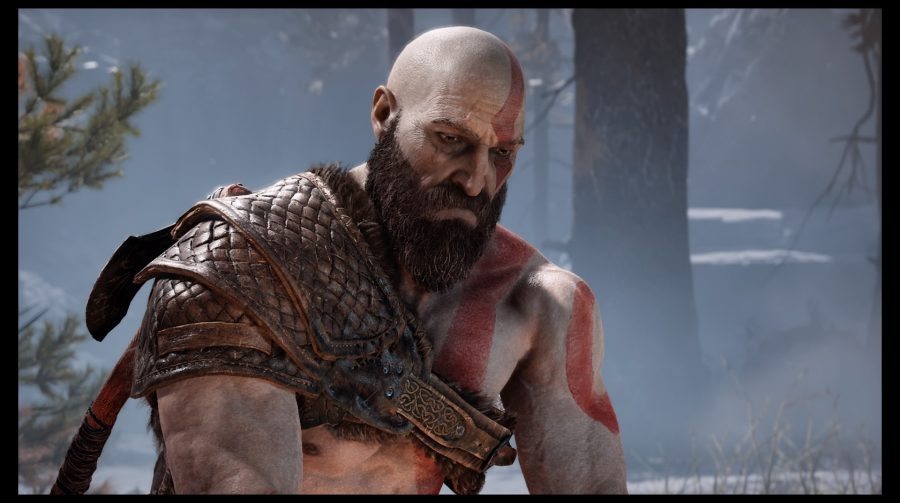
Você já começou a jogar seu God of War, bem fresquinho e logo depois do lançamento, mas deu de cara com bordas pretas nas laterais da tela da sua televisão? Fique calmo! Não é nenhum tipo de bug, problema de resolução ou defeito na sua cópia do jogo e muito menos do seu console!
Tudo pode ser resolvido com um pequeno ajuste, que vai deixar seu God of War rodando belíssimo e em tela cheia! É simples, basta seguir as instruções a seguir.
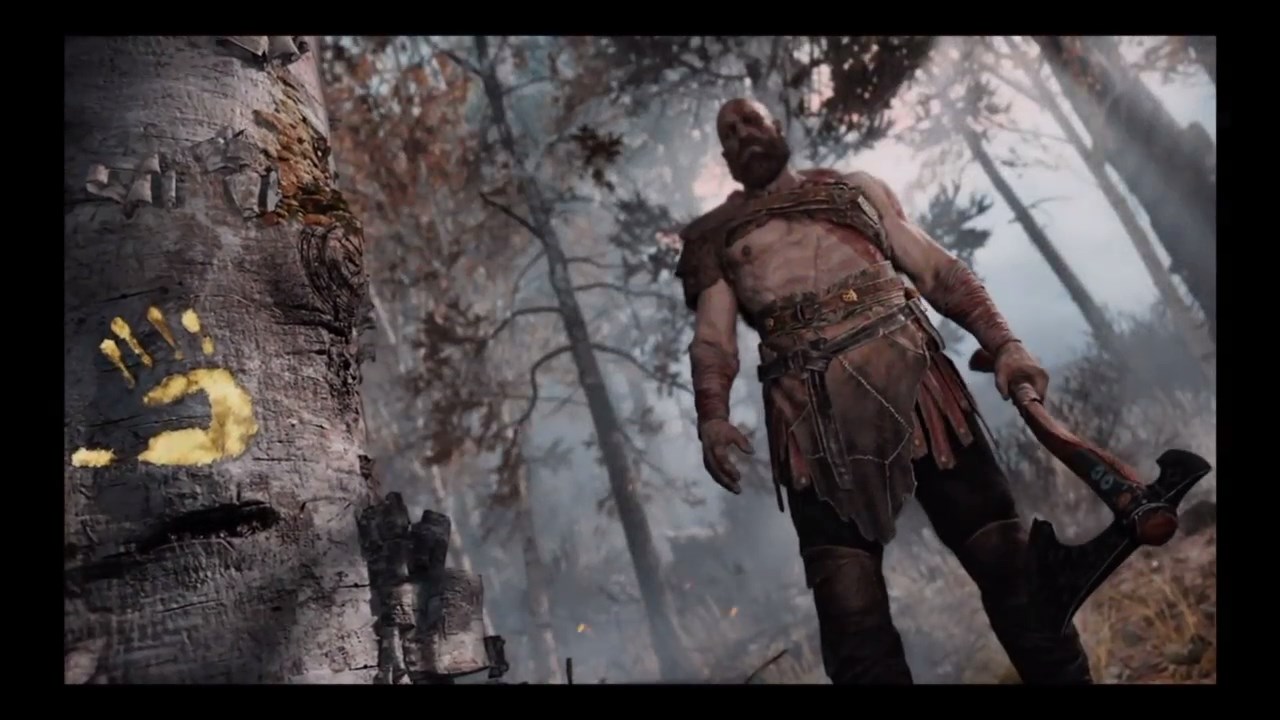
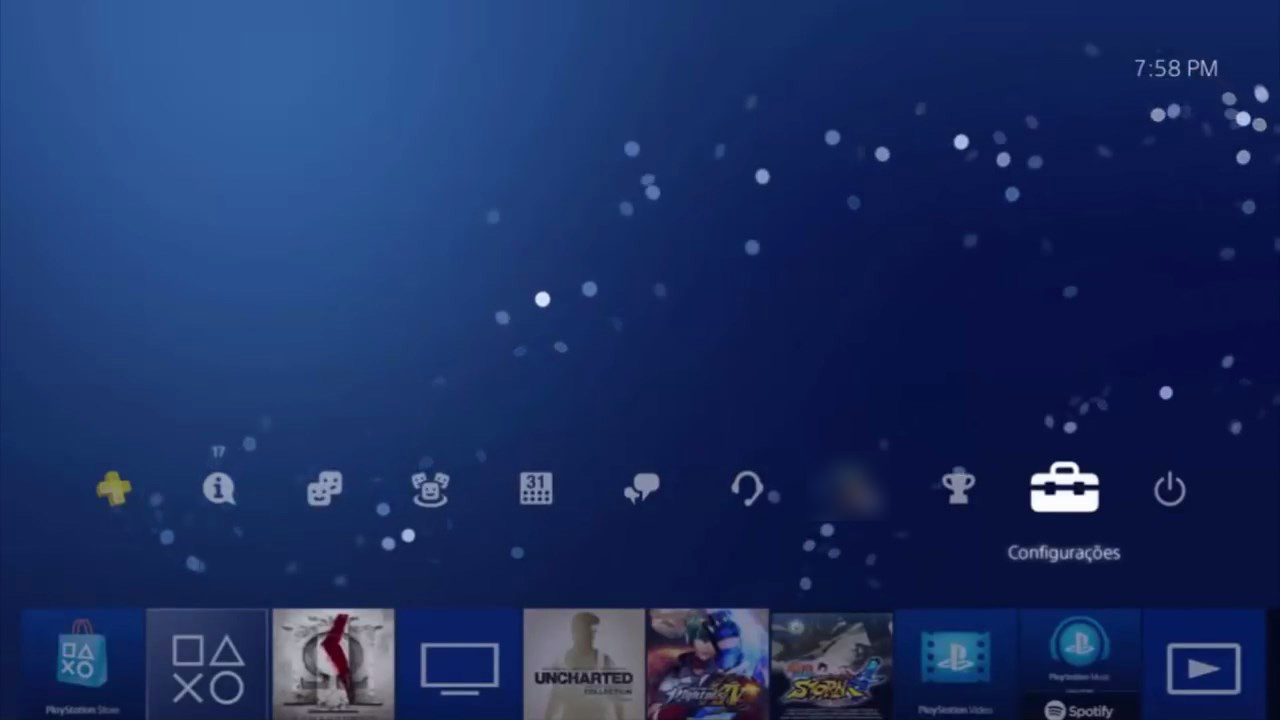
Saia do jogo e acesse o menu CONFIGURAÇÕES do seu PlayStation 4:
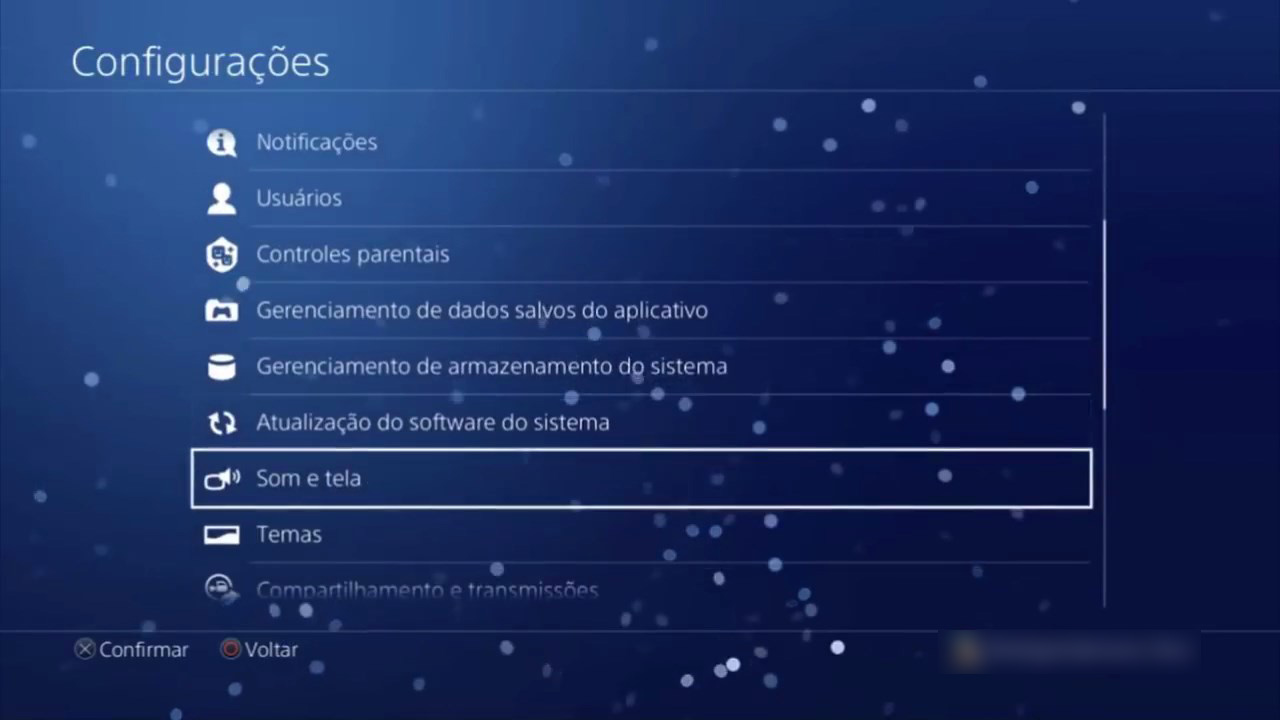
Em seguida, acesse a opção SOM E TELA:
E, então, abra o menu CONFIGURAÇÕES DE ÁREA DE EXIBIÇÃO:
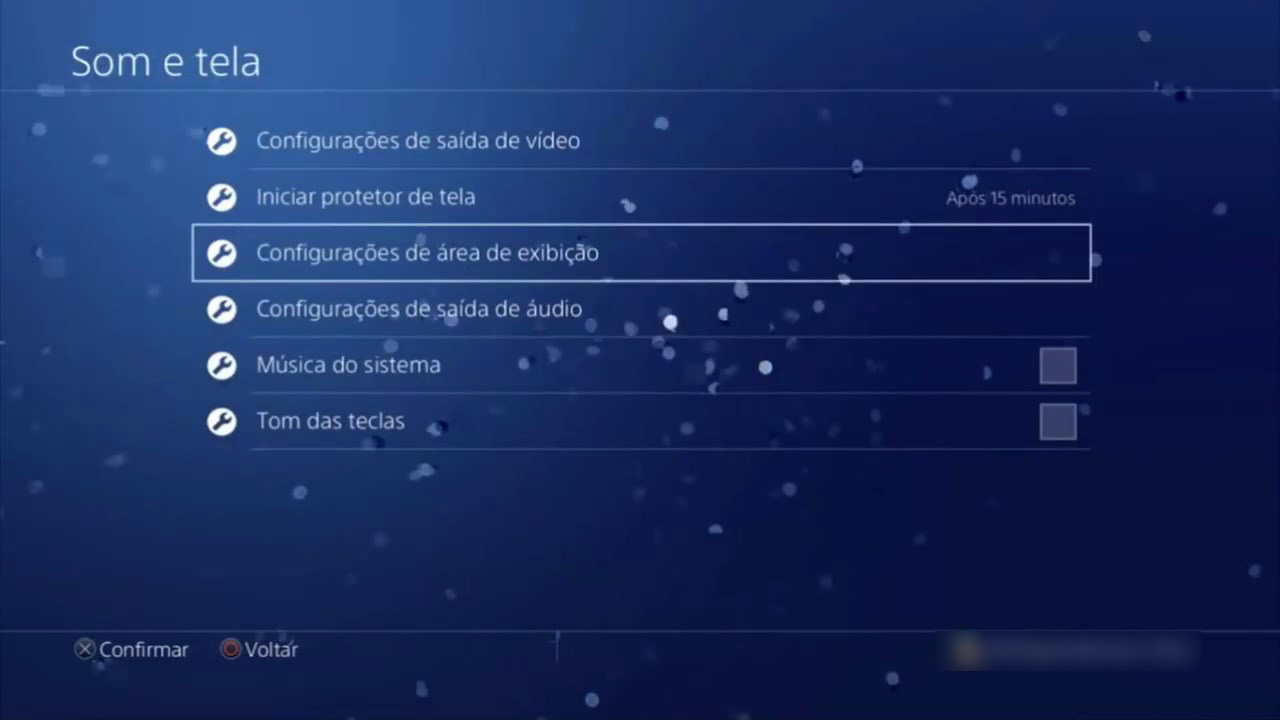
Agora, basta usar os direcionais do controle para regular a área de exibição do jogo para as laterais.
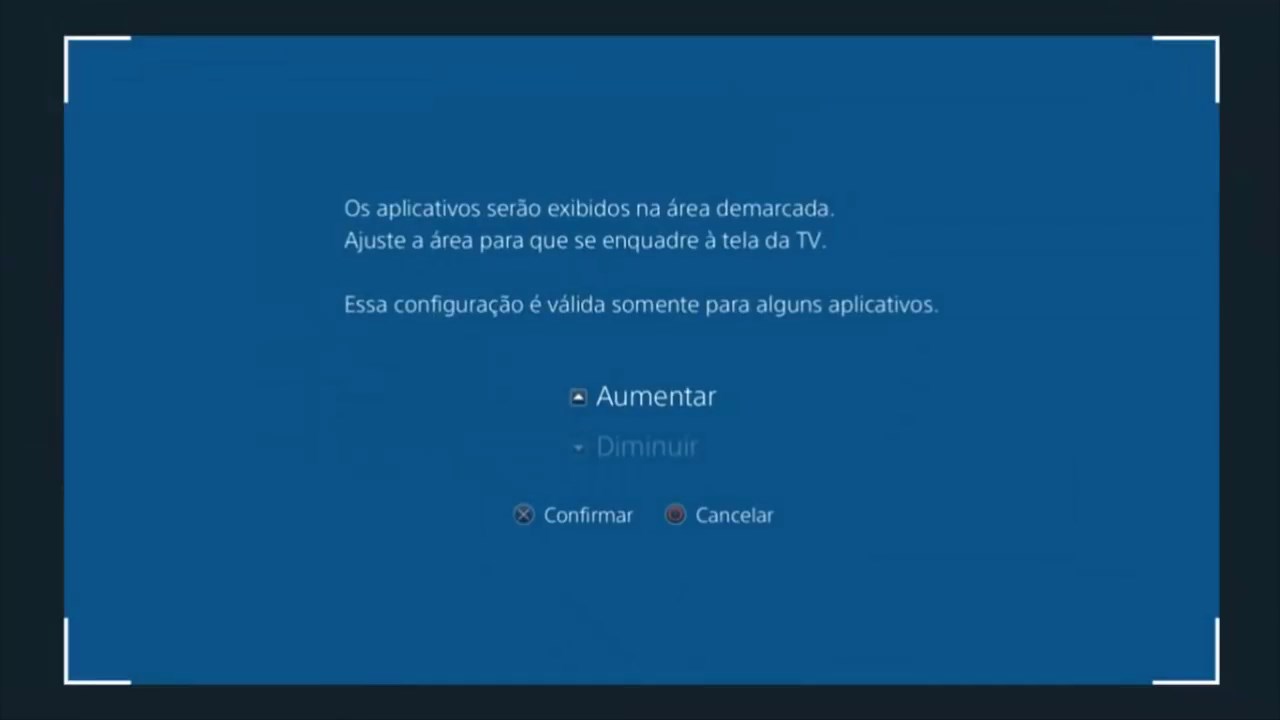
Vale ficar bem pertinho da TV para ver as as linhas brancas alcançarem as bordas da tela e tudo ficar perfeitamente ajustado. Quando estiver satisfeito com o resultado, confirme.
Retorne ao jogo. Seu God of War estará preenchendo a tela exatamente da forma como você configurou.
Vale lembrar: essa dica serve para todos os jogos que, por acaso, possuam suas próprias configurações de área de exibição de tela.
Bom jogo (agora em tela cheia)!
Mais em Tutoriais
Mais artigos de Bruna Mattos


Tem gente que ama, tem gente que quer jogar o robô no espaço. Se você está no segundo grupo, esse tutorial é pra você.
![[Tutorial] Como consertar o erro “não foi possível encontrar o jogo ou aplicativo” no PS5](https://meups.com.br/wp-content/uploads/2024/02/ps5-300x169.jpg)
Saiba o que é preciso fazer para que seus jogos não permaneçam corrompidos em seu console

Experiência em tela dividida no battle royale está disponível em modos e em plataformas selecionadas
Com novos conteúdos de história, atualização está disponível gratuitamente para quem possui o jogo base
![[Tutorial] Como cancelar a assinatura do PS Plus](https://meups.com.br/wp-content/uploads/2022/08/ps-plus-7-300x169.jpg)
Processo de cancelamento da conta também é o mesmo para a aquisição de upgrades para planos superiores
Alterações só entram em vigor no final do período de assinatura pago anteriormente
Console da Sony conta com diversos recursos para você compartilhar conteúdo ao vivo
![[TUTORIAL] Saiba como usar o DualSense no PC](https://meups.com.br/wp-content/uploads/2022/11/dualsense-300x169.jpg)
Controle do PS5 pode ser utilizado para jogar outros títulos
Saiba como parear seus controles Sense e alterar as configurações para adaptar às suas preferências
Atividades especiais do game também premiam participantes com o dobro de RP e GTA$ por tempo limitado