


Como calar o Claptrap em Borderlands 4 e jogar em paz (ou quase isso)
Tem gente que ama, tem gente que quer jogar o robô no espaço. Se você está no segundo grupo, esse tutorial é pra você.
MeuPlayStation | Tudo sobre PlayStation
Como ajustar o áudio 3D do console, os recursos do DualSense e muito mais
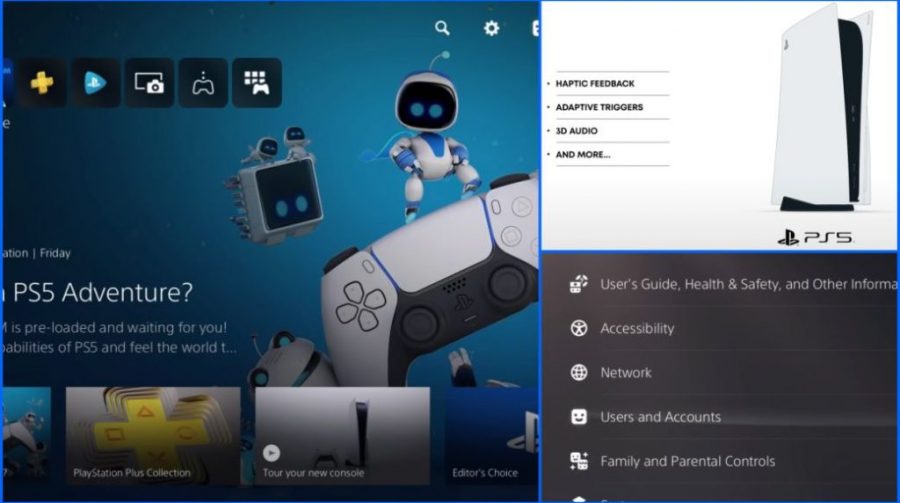
O PlayStation 5 já chegou ao Brasil e é uma ótima oportunidade para estrearmos ele da melhor maneira possível. O novo videogame da Sony chega com várias opções de configurações e nós vamos ajudá-los a extrair o máximo das novas tecnologias, ajustando melhor o áudio 3D, resposta tátil e os gatilhos adaptativos do DualSense.
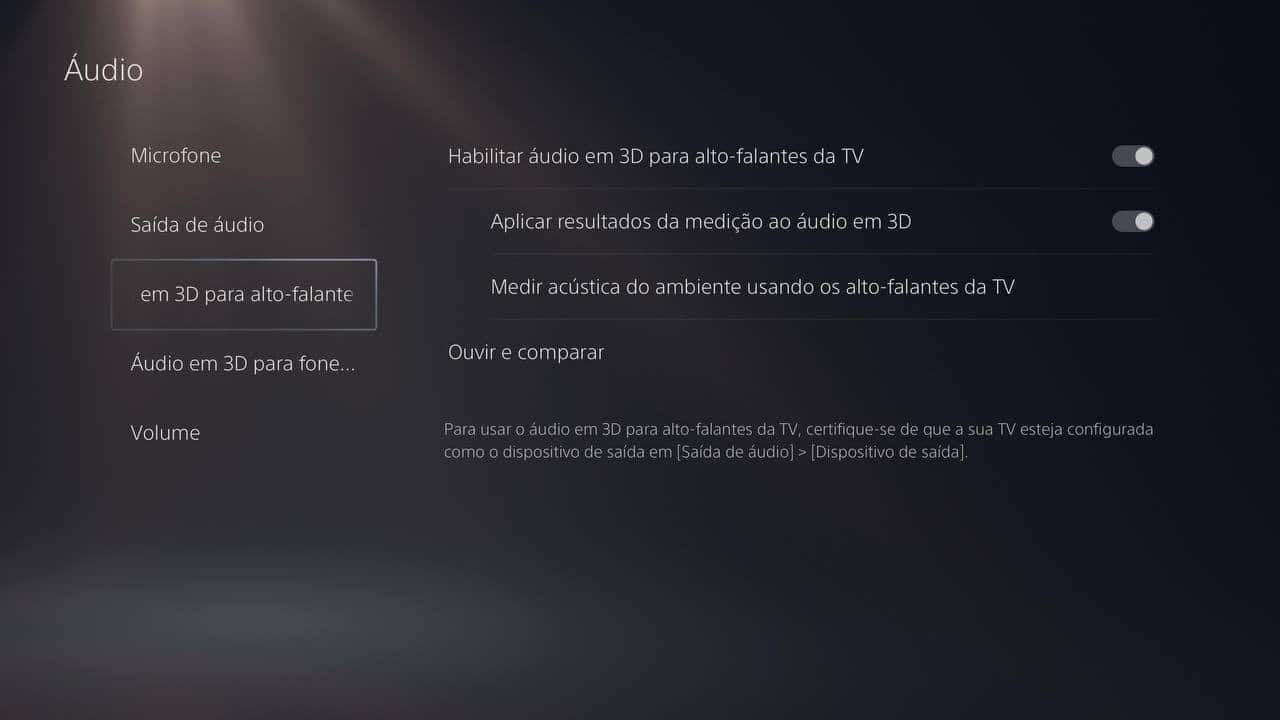
Após fazer o login no PS5, vá até as “Configurações” no canto superior direito da tela – o ícone parece uma engrenagem e depois em Áudio. Por lá, é possível ajustar as opções de som relacionadas ao microfone, saída de áudio e volume.
Para usar o áudio 3D, você pode selecionar entre fones de ouvido e alto-falantes da TV. Em seguida, escolha sua fonte de preferência, abra o menu relacionado e ative a opção “Habilitar áudio em 3D”, conforme mostrado na imagem abaixo.
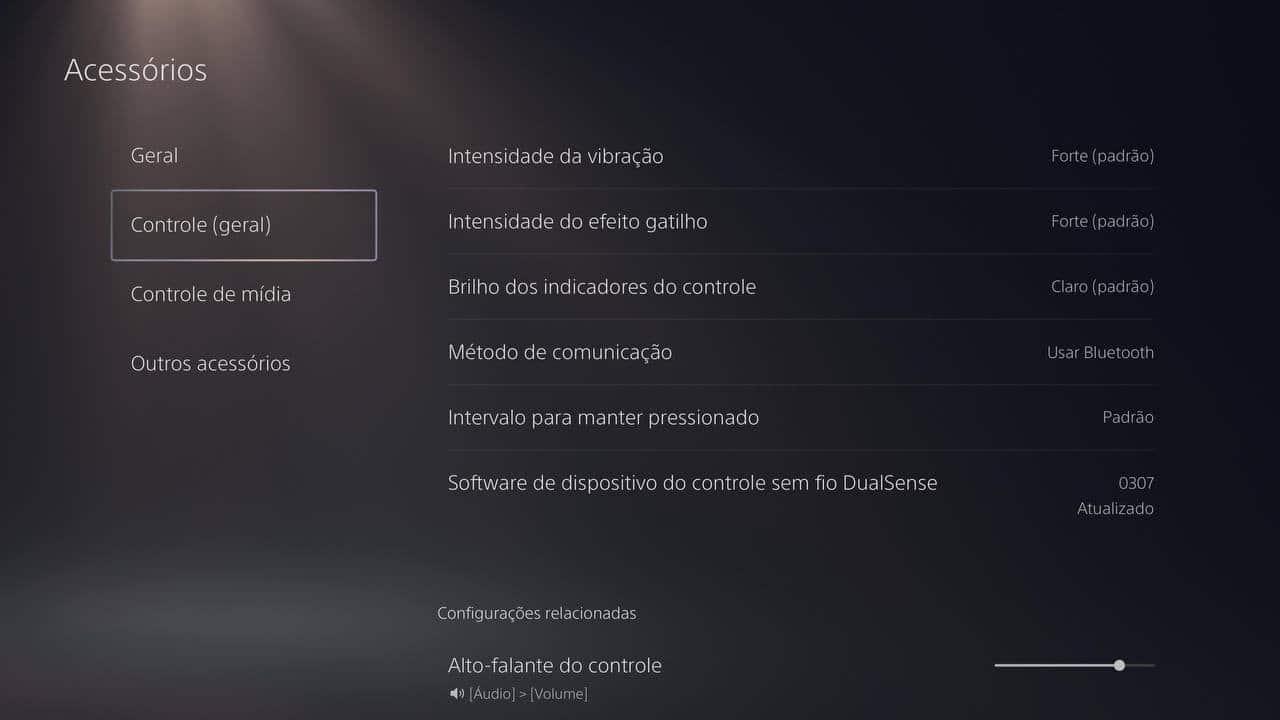
Selecione “Acessórios”, depois “Controles”, na tela principal do menu de configurações. Aqui há como alterar a intensidade da resposta tátil e dos gatilhos adaptáveis do DualSense. Por padrão, o PlayStation 5 a deixa em nível “Forte”, mas o usuário pode mudar para “Médio”, “Fraco” ou até desligá-las, se assim desejar.
O console ainda tem outros recursos configuráveis, que podem ser facilmente ajustados. Primeiramente, existe a atualização automática do software. Para ligá-la (ou desligá-la), vá ao menu de configurações, selecione “Sistema”, e então, “Software do Sistema”.

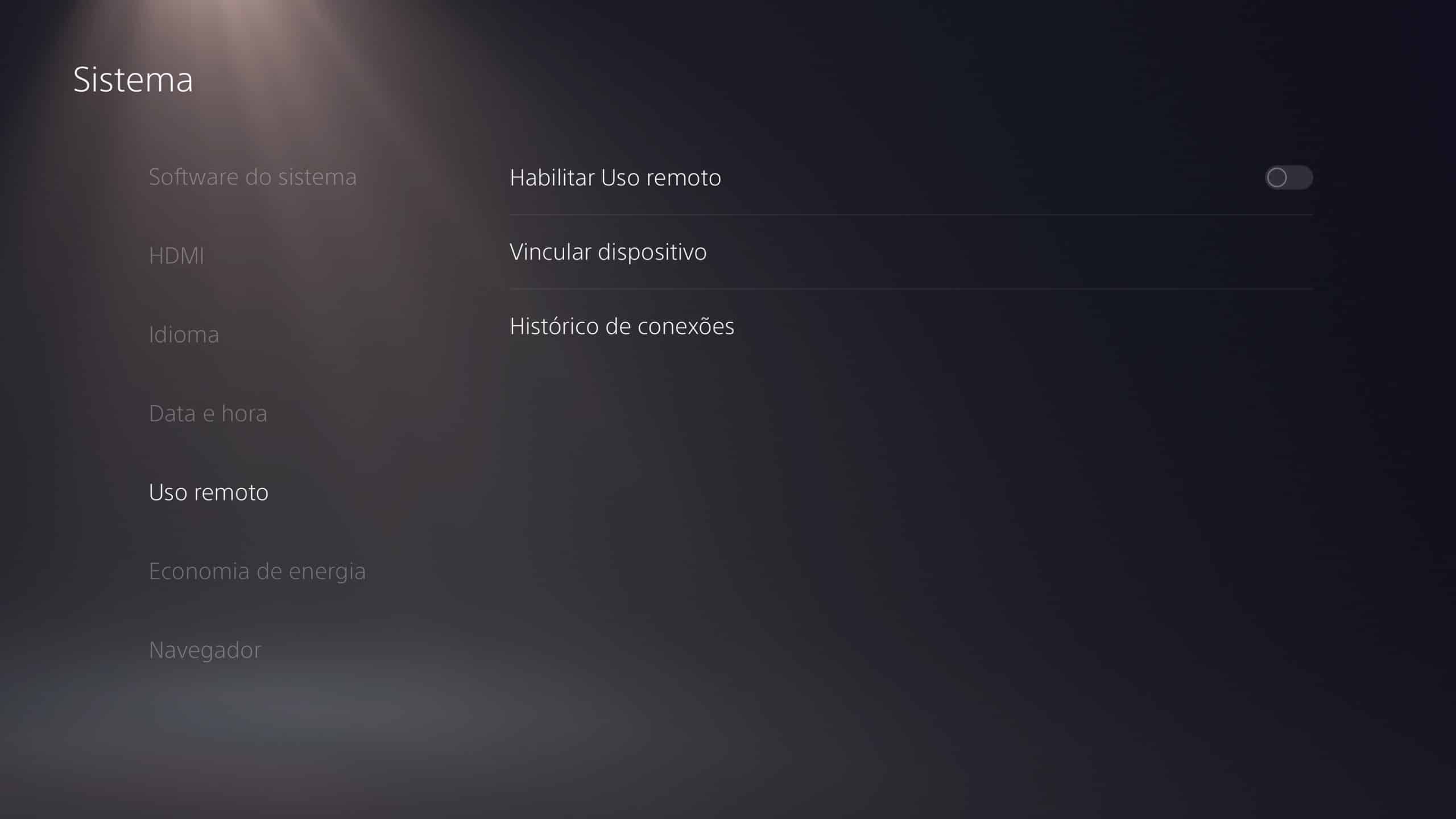
Quer ativar ou desativar o PlayStation 5 via Remote Play ou PS App? É muito fácil: vá até “Sistema”, depois “Economia de Energia” e finalmente, “Conteúdos no Modo de Repouso”. Ligue ou desligue o recurso nesta aba. A partir daí, volte ao menu do “Sistema” e em “Uso Remoto” ative ou desative o próprio Uso Remoto.

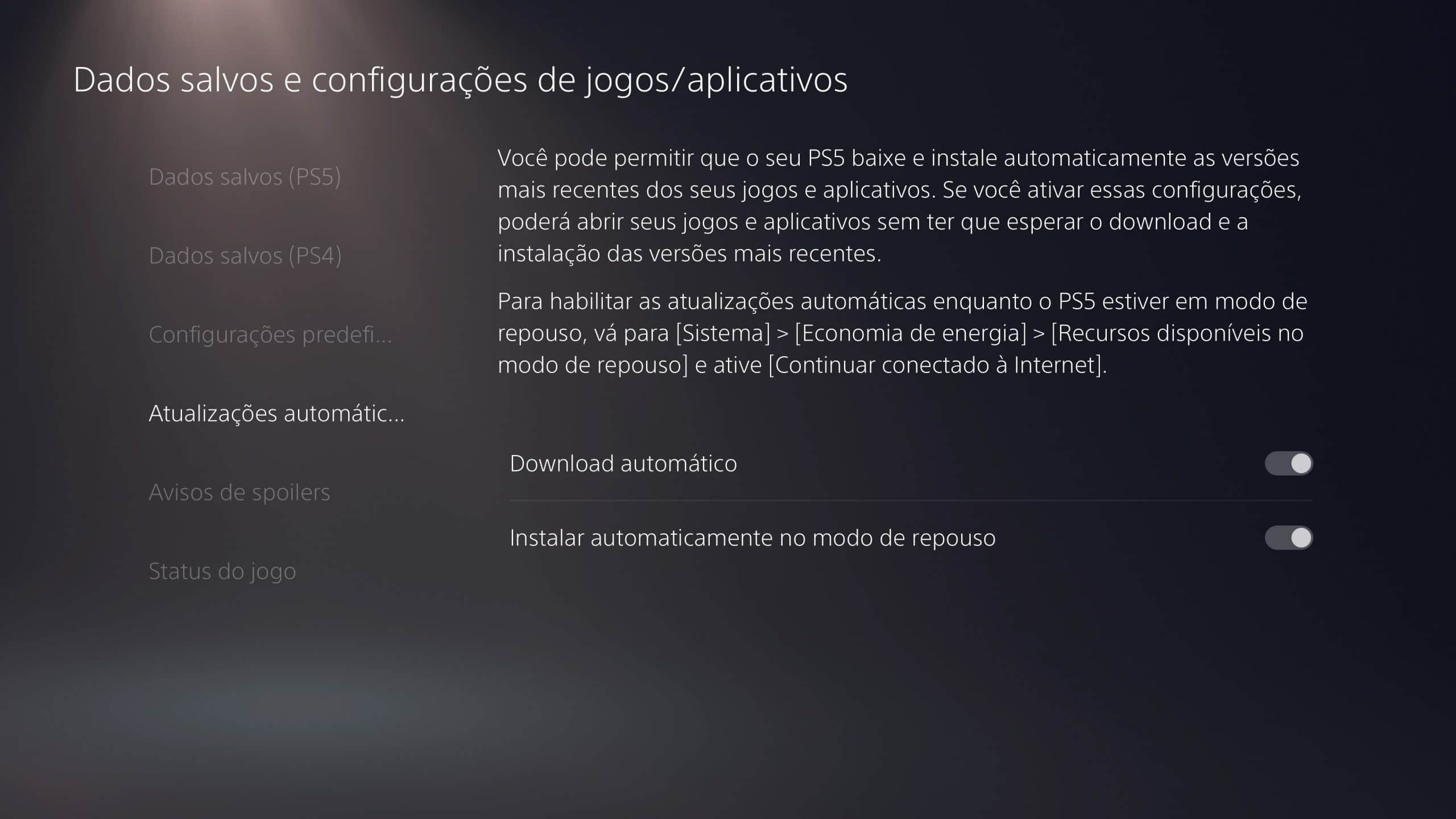
Por fim, para baixar e instalar updates de jogos e aplicativos automaticamente, selecione Configurações -> Dados salvos e configurações de jogos/aplicativos. Então, em Atualizações automáticas, é só ligar o Download automático.
O PlayStation 5, claro, tem outras configurações além destas. Também recomendamos que os jogadores explorem as opções de Acessibilidade (Configurações -> Acessibilidade), Aviso de spoilers (Configurações -> Dados salvos e configurações de jogos/aplicativos) e Notificações.
Fonte: PlayStation
Mais em Tutoriais

Mais artigos de Vinícius Paráboa



Tem gente que ama, tem gente que quer jogar o robô no espaço. Se você está no segundo grupo, esse tutorial é pra você.
![[Tutorial] Como consertar o erro “não foi possível encontrar o jogo ou aplicativo” no PS5](https://meups.com.br/wp-content/uploads/2024/02/ps5-300x169.jpg)
Saiba o que é preciso fazer para que seus jogos não permaneçam corrompidos em seu console

Experiência em tela dividida no battle royale está disponível em modos e em plataformas selecionadas

Com novos conteúdos de história, atualização está disponível gratuitamente para quem possui o jogo base
![[Tutorial] Como cancelar a assinatura do PS Plus](https://meups.com.br/wp-content/uploads/2022/08/ps-plus-7-300x169.jpg)
Processo de cancelamento da conta também é o mesmo para a aquisição de upgrades para planos superiores
Alterações só entram em vigor no final do período de assinatura pago anteriormente
Console da Sony conta com diversos recursos para você compartilhar conteúdo ao vivo
![[TUTORIAL] Saiba como usar o DualSense no PC](https://meups.com.br/wp-content/uploads/2022/11/dualsense-300x169.jpg)
Controle do PS5 pode ser utilizado para jogar outros títulos
Saiba como parear seus controles Sense e alterar as configurações para adaptar às suas preferências

Atividades especiais do game também premiam participantes com o dobro de RP e GTA$ por tempo limitado